日々の仕事や勉強のなかで、さまざまなリンクをクリックする機会は多いはずです。しかし通常、クリックしたリンクは自動的にシステムのデフォルトブラウザで開かれてしまいます。
Macに複数のブラウザをインストールしていて、それぞれ用途やログイン中のアカウントを分けている場合、「リンクをクリックした瞬間に立ち上がって、どのブラウザで開くかを選ばせてほしい」と感じるのではないでしょうか。毎回リンクを手動でコピーして別のブラウザに貼り付ける作業は、地味にストレスが溜まります。
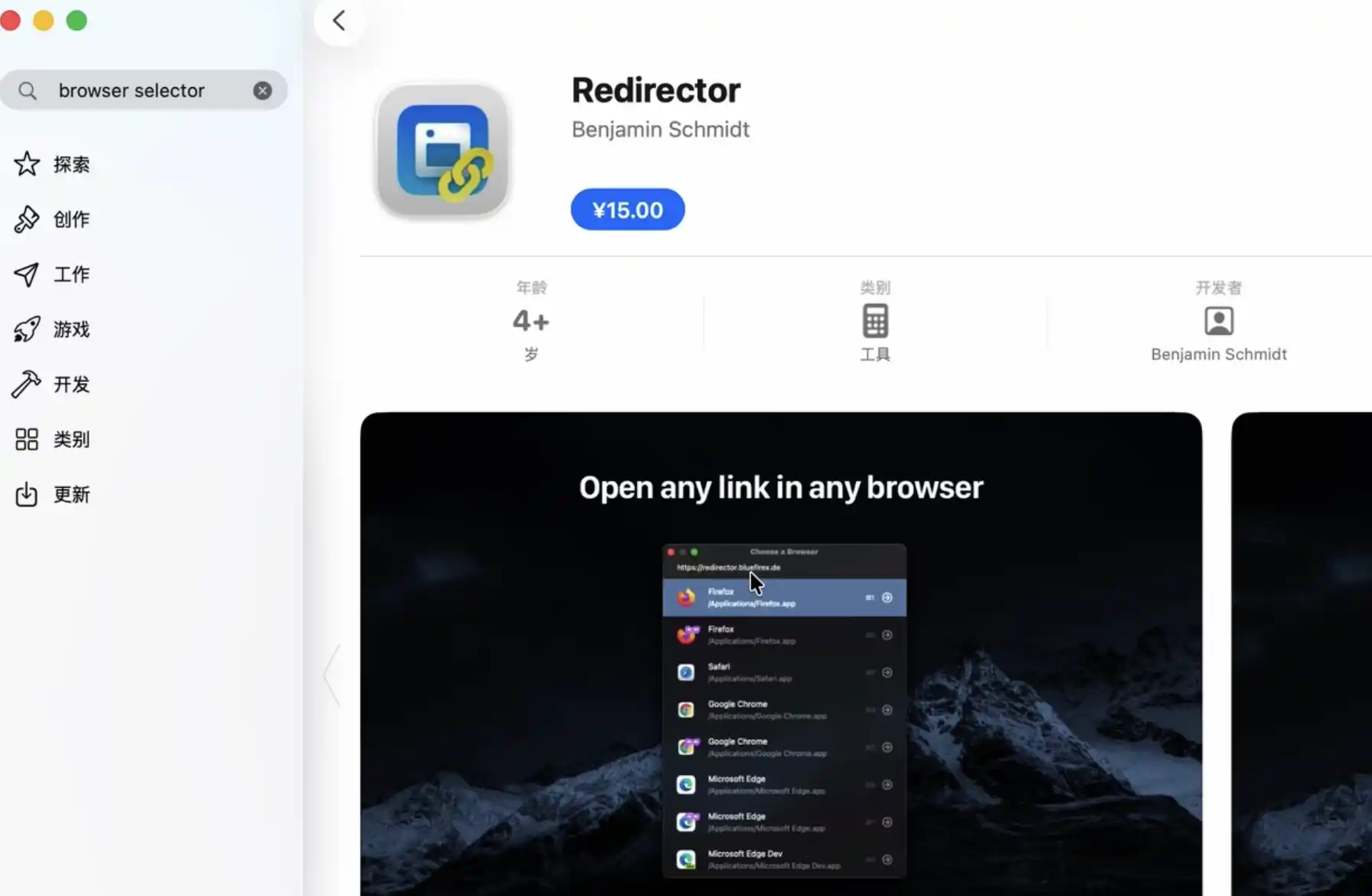
Mac App Storeでこうした機能を持つアプリを探してみたところ、確かに存在はするものの、どれも有料で決して安くはありませんでした。
「試用できないものは買わない」という個人的なポリシーのもと、ウェブ上を探し回った結果、行き着いたのがこの Browserino です。完全無料でオープンソース、極めて使いやすく、ネイティブコードで書かれているため動作も軽快。容量はわずか 2MB 未満しかありません。
英語版のみの提供ですが、設定は驚くほど簡単で、一度セットアップしてしまえば日常的に気にする必要はなくなります。
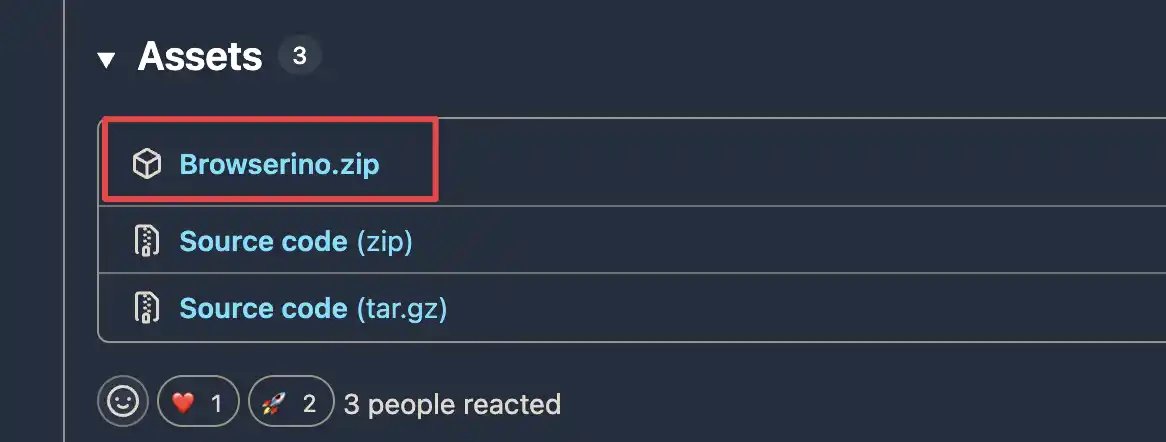
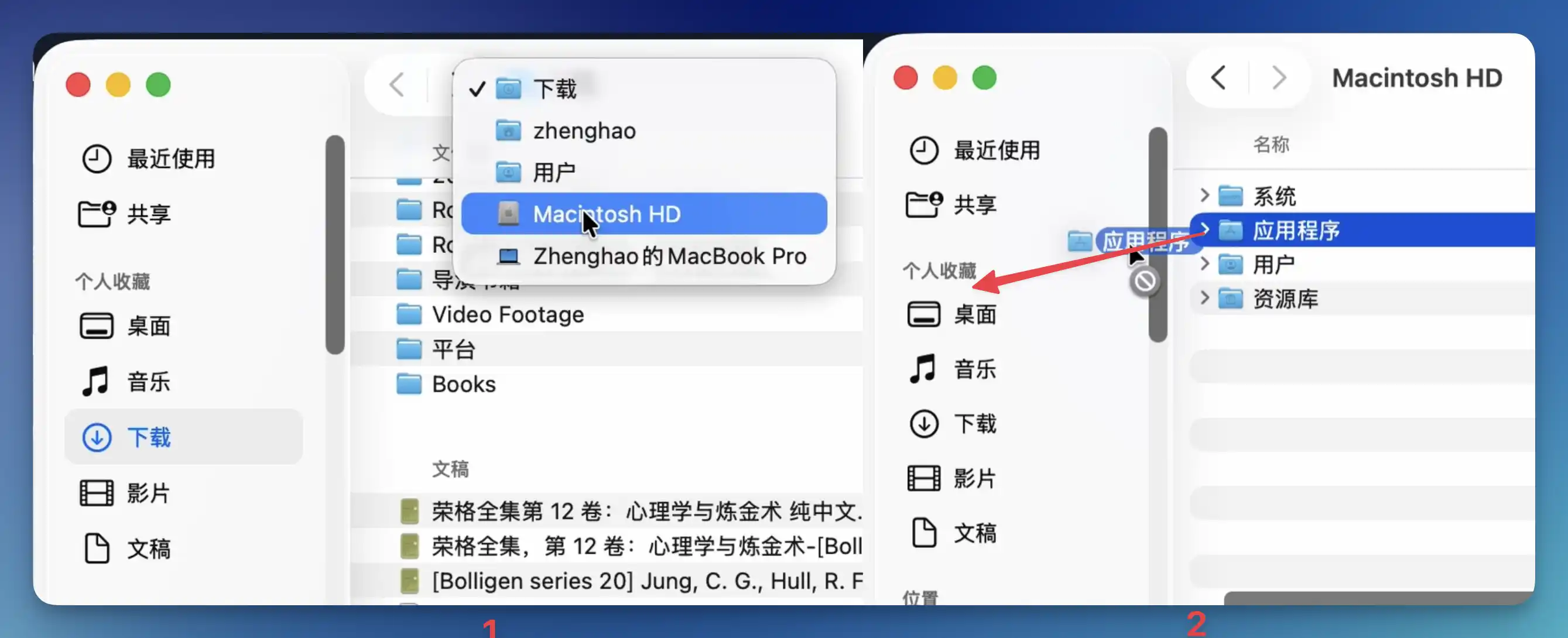
まず 公式リリースページ から最新版のインストールファイルをダウンロードして解凍します。そのまま「アプリケーション」フォルダにドラッグ&ドロップしてインストールします。(Finderのサイドバーに「アプリケーション」がない場合は、Macintosh HDから辿ってドラッグしてください)。
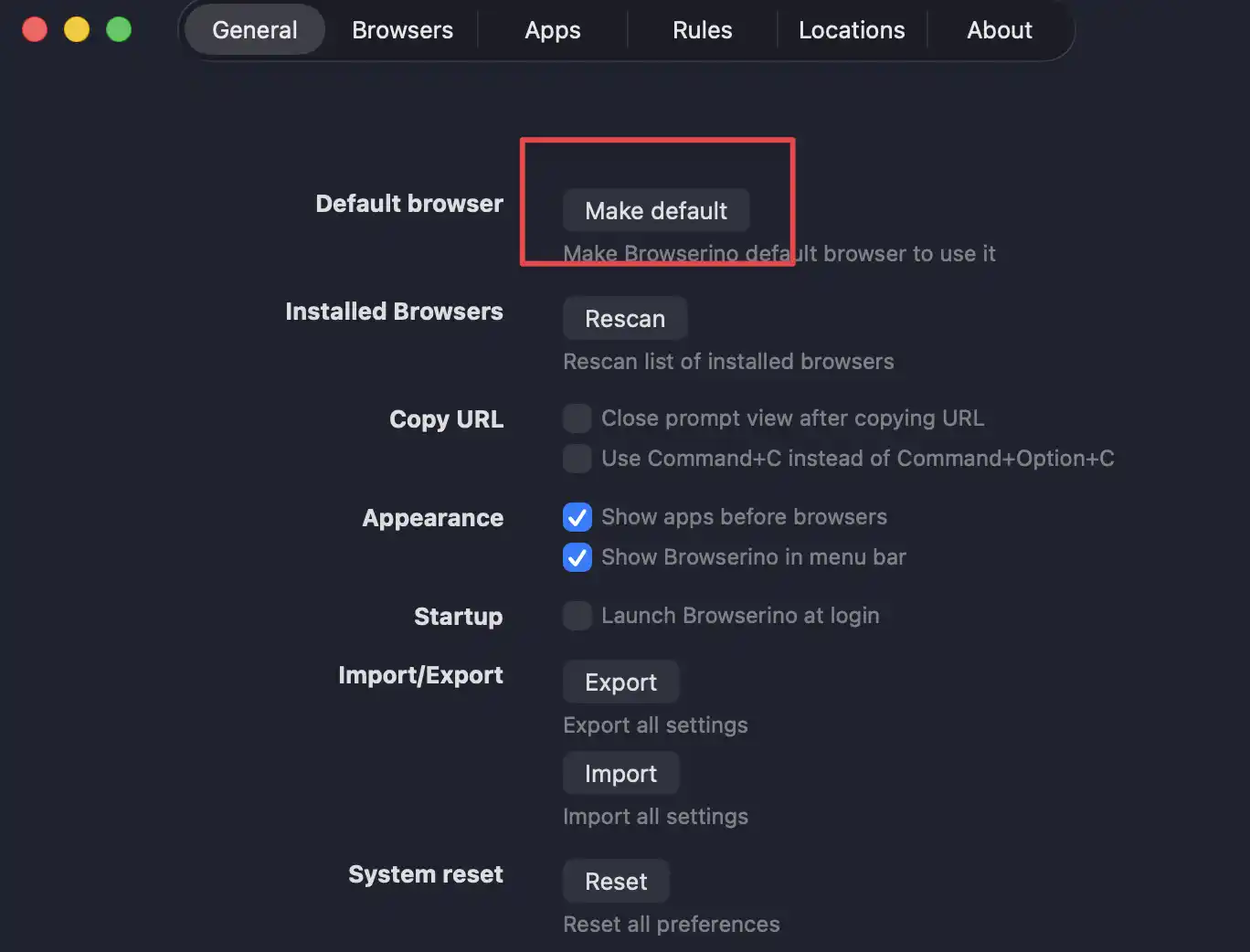
アプリを起動したら、まずは初期設定として「デフォルトブラウザ」に設定します。
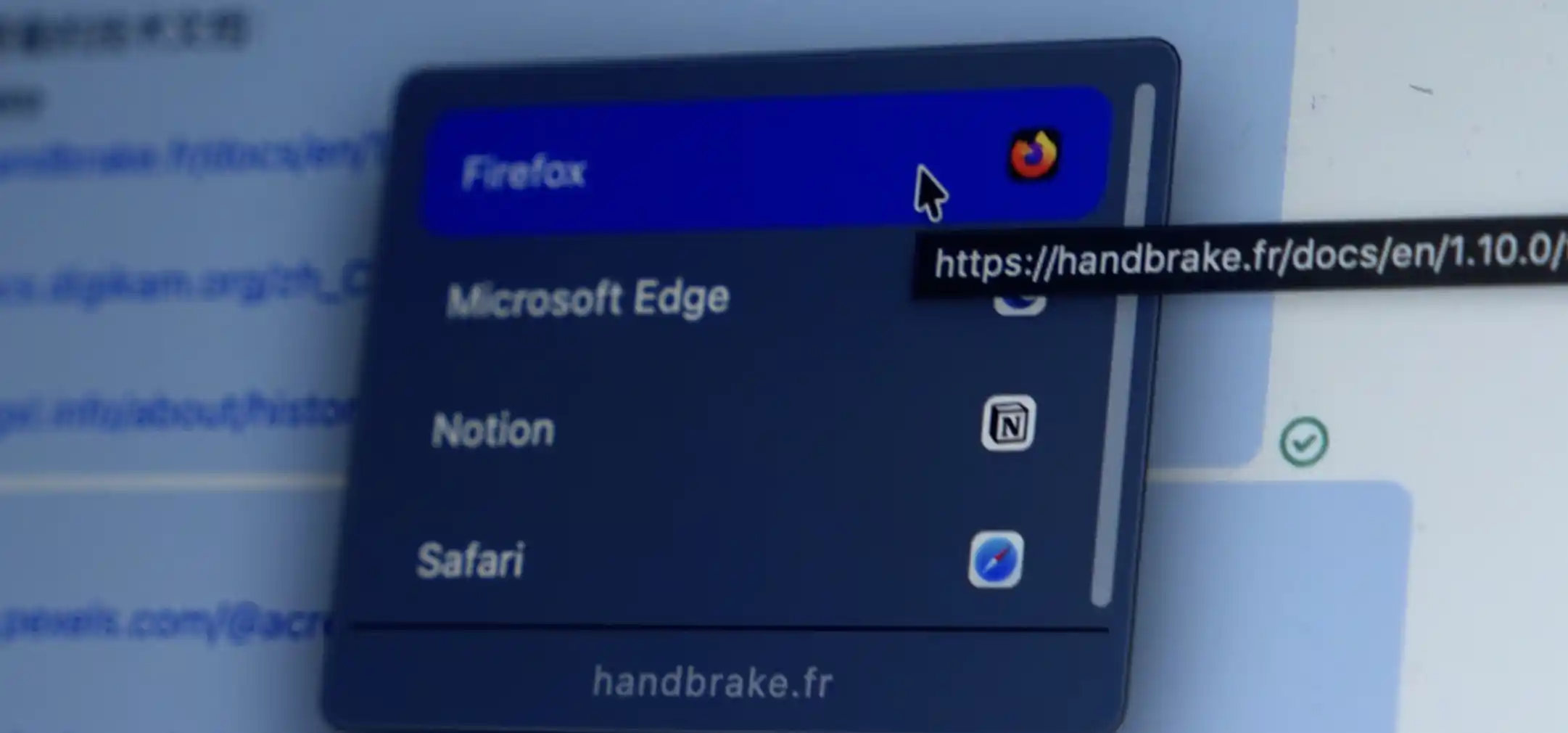
次に、リンクをクリックした際に選択肢として表示したいブラウザにチェックを入れます。これで以降、リンクをクリックするたびに好みのブラウザを選択して開けるようになります。
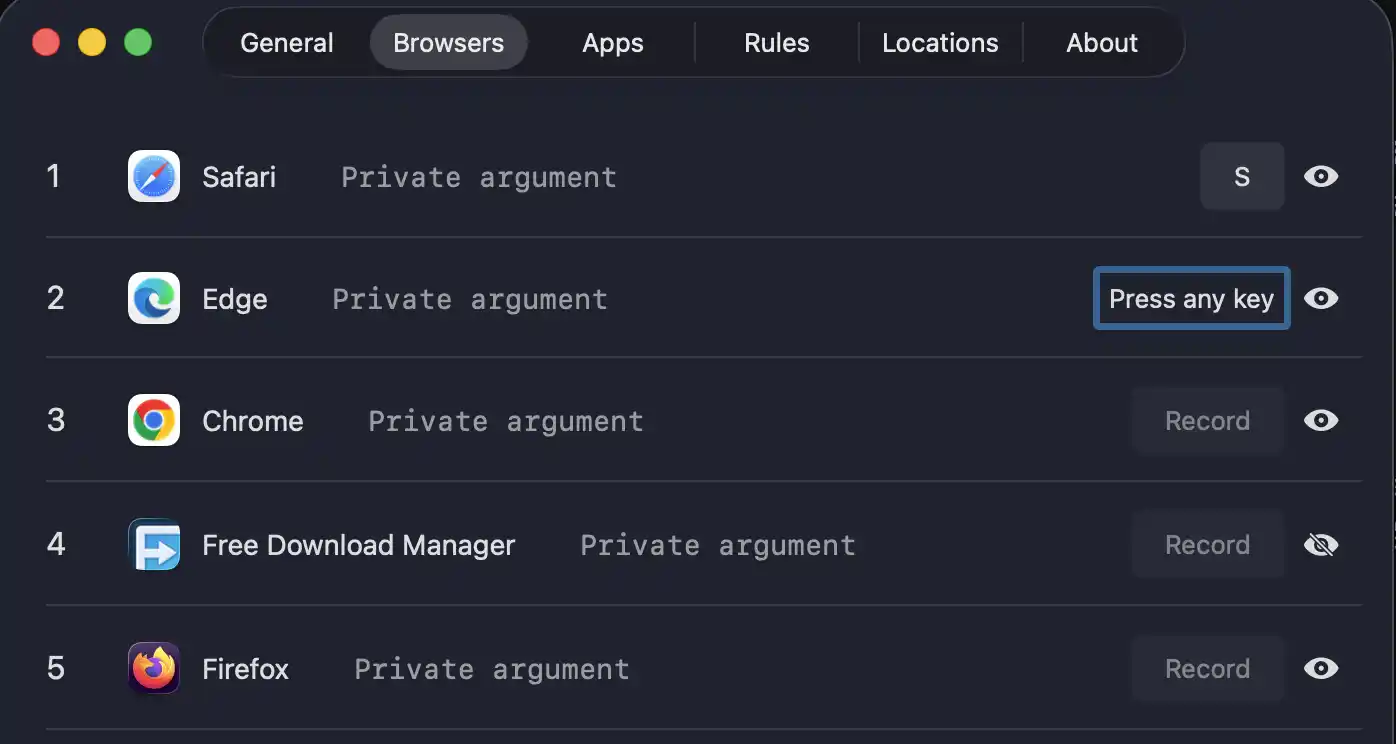
さらに、各ブラウザにショートカットキーを割り当てることも可能です。例えば「F」を Firefox に割り当てれば、リンクをクリックした後にキーボードの F を押すだけで開けます。ただ、多くのユーザーにとってはクリックの後にキーボードへ手を伸ばすより、そのままダブルクリックする方が直感的かもしれません。
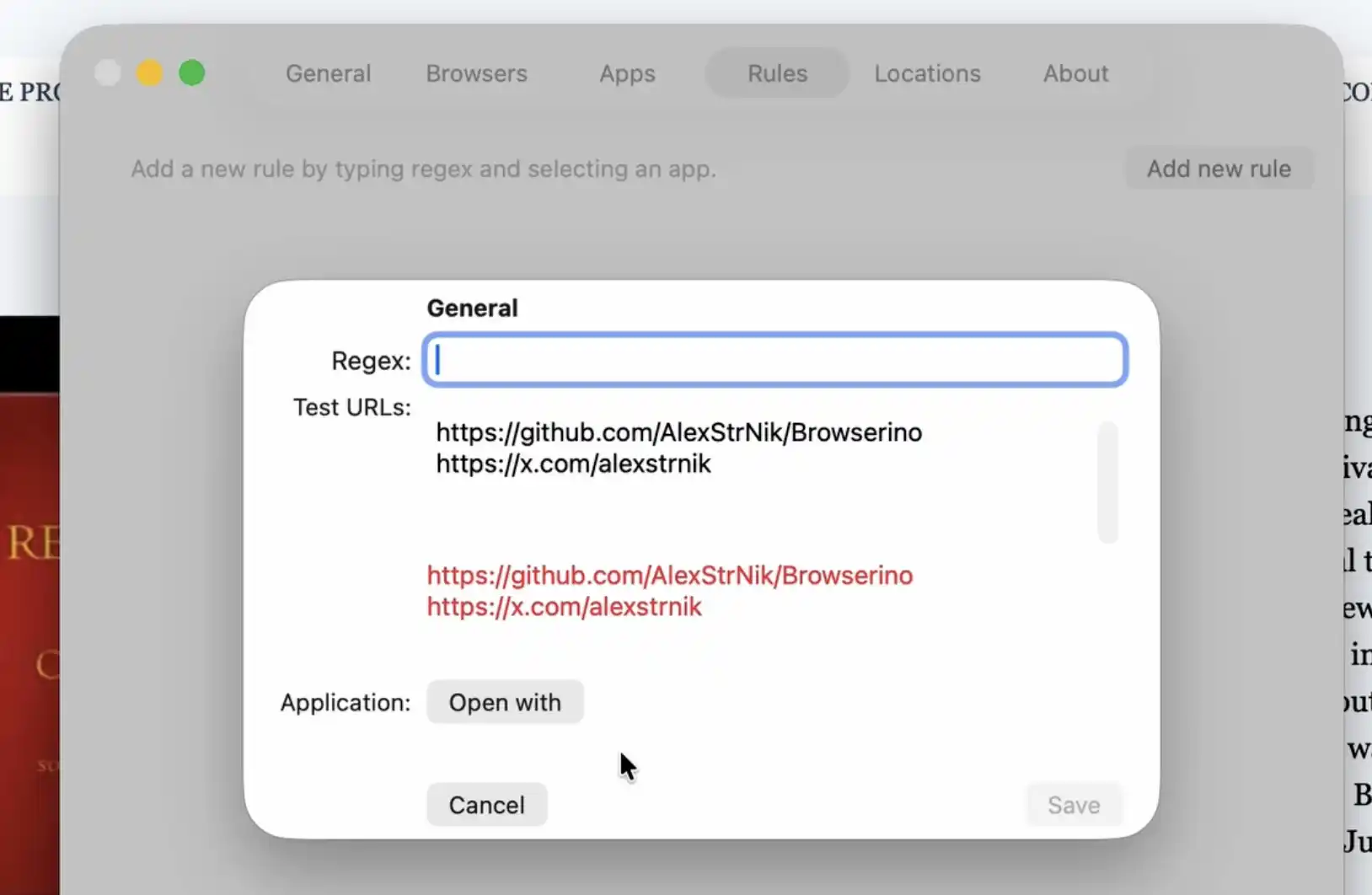
Browserino は詳細なルーティングルールの作成にも対応しています。「Microsoft 系のドメインは常に Edge で開く」といった固定ルールをあらかじめ組んでおくことができます。
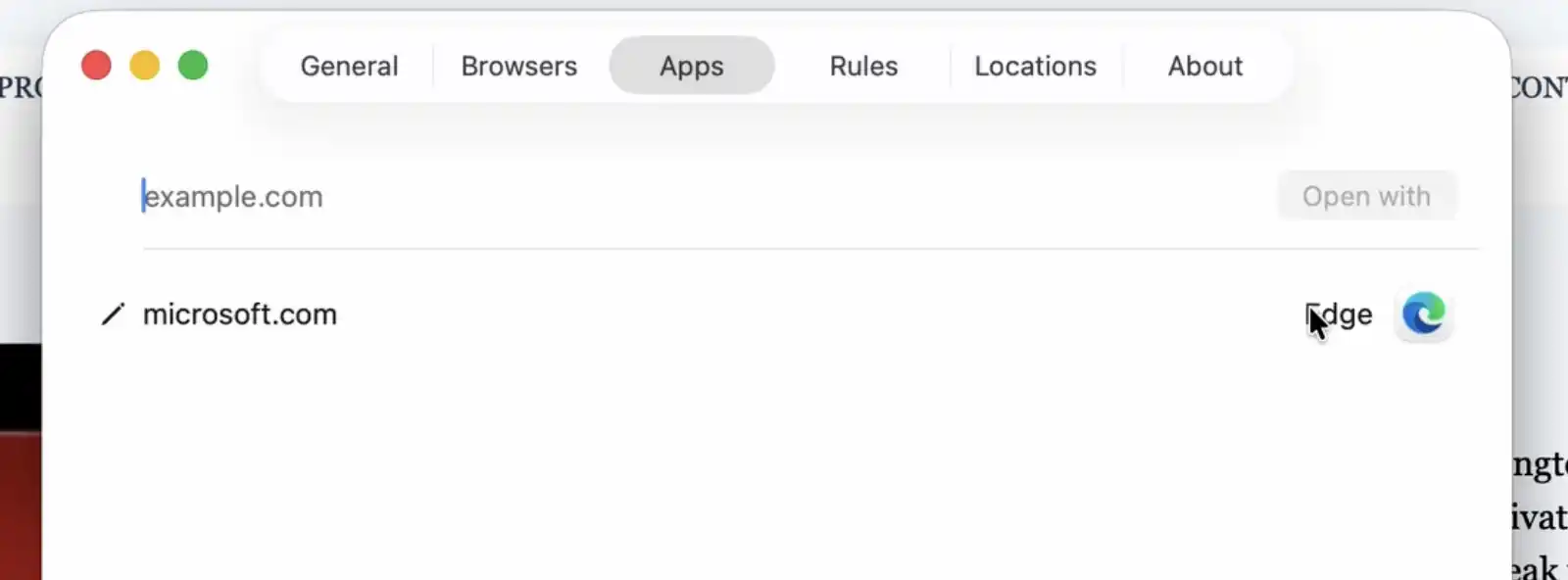
正規表現(Regex)による高度なマッチングにも対応しているため、URL に特定の文字列が含まれる場合に指定ブラウザを起動させるようなカスタマイズも自由自在です。
余談ですが、私が最初に愛用していたブラウザセレクターは Browserosaurus でした。イギリスのエンジニアが「探しても良いものがないから自分で作った」というツールでした。数ヶ月愛用し、開発者に寄付(Donate)をした直後、開発者が開発終了を発表し、家族との時間を優先することになりました。その開発者が後継として推薦していたのが、この Browserino でした。
なお、Windows 向けとしては Browseratops が推奨されています(こちらはまだ試していません)。