撮影したあとに写真の整理を怠ると、あっという間にファイルが山積みになります。探している写真が見つからず、ストレージは圧迫され、ある日PCの空き容量が尽きて、大切な思い出を誤って削除してしまう……かつての私がまさにそうでした。
今回は、混乱から抜け出し、大量の写真をストレスなく管理するためのシンプルで効率的なワークフローを共有します。
1. 撮影後すぐに書き出す(カメラの中に放置しない)
SDカードの中に入れたままにしておくのは非常に危険です。カードの破損や紛失ですべてのデータが一瞬で消えてしまうからです。また、放置したところで写真が勝手に整理されるわけではありません。早めにPCへ取り込んで不要なコマを間引いておくことが、将来の自分への借金を減らし、結果的に時間を節約することにつながります。枚数が多いと、カメラ自体の起動やプレビュー読み込みにも時間がかかり、シャッターチャンスを逃す原因にもなります。
まずは「撮影したその日のうちに取り込む」習慣をつけましょう。バックアップが完了していることを確認した上で、定期的にSDカードをフォーマットするのも健全です。
2. 検索しやすい規則的な命名ルール
「111」「新しいフォルダ(3)」「aaaa」といった無秩序なフォルダ名は、後から探すときに絶望を招きます。一定のルールを持たせましょう。
フォルダ構成の例:
📁 写真ライブラリ
   └── 📁 20240321_西湖の夕暮れ(日付+テーマ)
       ├── 📁 RAW(オリジナル未編集データ)
       └── 📁 JPG(現像・レタッチ後の完成版)
ファイル名の付け方:
ルールを決めたフォルダに入れておけば、ファイル名自体は細かく気にしなくても困りません。撮影日時を確実に保持したい場合は、以下のような形式がおすすめです:
機材+日付+時刻: M4_20240320_173022.jpg
💡 Tips:Adobe Bridge、Lightroom、または無料の XnView MP の一括リネーム機能を使えば、瞬時に命名テンプレートを適用できます。
3. 選別とレーティングで「断捨離」する
1日に何百枚も撮った写真をすべて残しておくと、作業効率が落ちるだけでなくストレージを無駄遣いします。
よく使われるツール:
- Lightroom:1〜5つ星のレーティングやカラーラベル(赤/黄/緑)での分類。
- Bridge:同上。個人的には Lightroom よりも起動が早く重宝しています。
- 無料ツール:XnView MP、Darktable、DigiKam なども有料ソフトに劣らない機能を備えています。
選別手順:
- Bridgeを例にすると、フォルダを開き、上部の「ウィンドウ → フィルター」を有効化。スペースキーで全画面プレビューにし、矢印キーで順繰りに確認します。
- 一次選別(粗削り):ピンボケや露出ミスの失敗コマに一律「1星」を付け、フィルターで1星を抽出して一括削除します。
- 二次選別(スコアリング):残った写真に1〜5の評価を付けます。
私の場合の基準例:
- 1星:記念スナップ
- 2星:人物・友人
- 3星:作品として成立しているもの
- 4星:ストックフォトやSNS掲載候補
- 5星:会心のベストショット
4. カラーグレーディングとレタッチ
スマホで個別に加工する前に、PC上でベースとなる色調補正を一括で済ませておくと、作業時間を大幅に短縮できます。
手順:
- Bridge上で選別後の写真を全選択し、
Command + R(WindowsはCtrl + R)で Camera Raw を起動。 - 基準となる1枚を選び、露出、ハイライト、シャドウ、ホワイトバランス、カラーミキサーを整える。
- 設定の同期:右クリックから「現像設定をコピー」し、全写真を選択して「現像設定をペースト」。
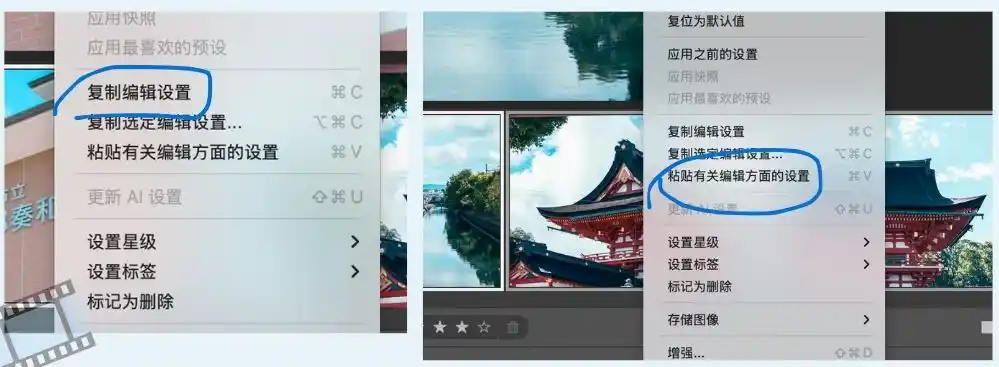
- 微調整:光の向きが異なるカットやトリミングしたいカットのみ個別に調整。
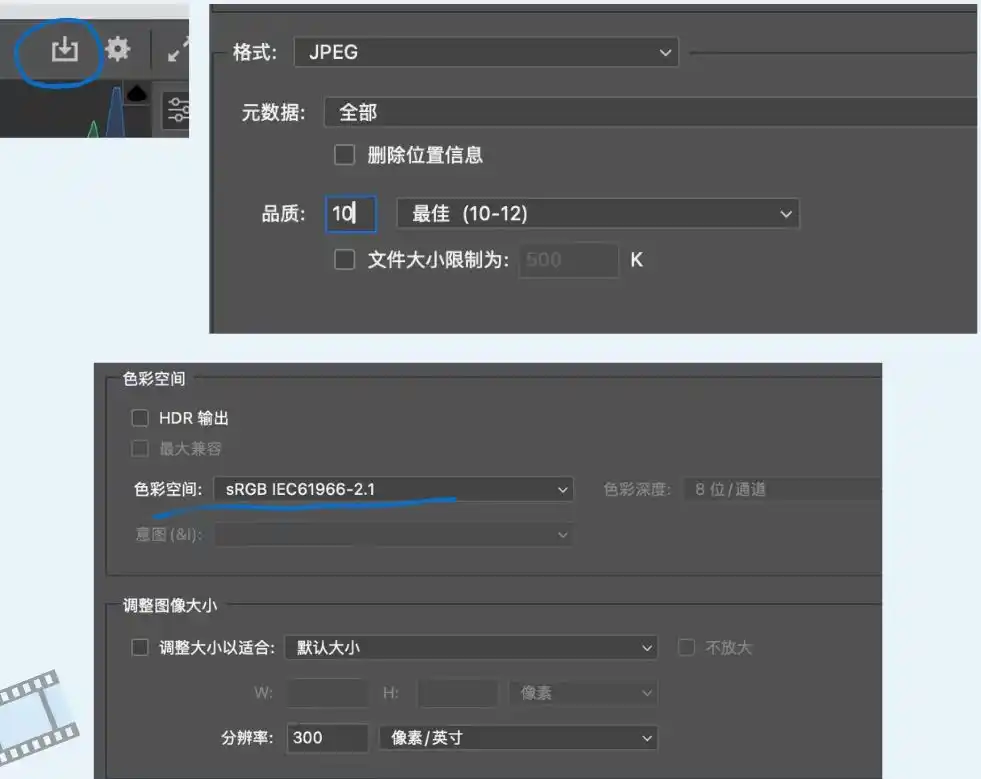
- 全選択して右上の書き出しアイコンをクリック。保存先、形式「JPG」、画質「10」(十分高品位)、色空間「sRGB」を指定して書き出します。
5. バックアップの徹底(最重要)
原則:大切な写真は最低2箇所、できれば3箇所、異なる物理メディアに保存する。
推奨される「3-2-1ルール」:
- データは3つ持つ
- 2種類の異なる媒体(PC内蔵ストレージ + 外付けHDD/SSD)に分散
- **1つは遠隔地(クラウド)**に置く(iCloud、Google ドライブ、OneDrive、NASなど)