如果你每次拍摄后,照片不及时整理,那么相信我,很快就会堆积成山——找不到、占空间、然后某天电脑空间满了、珍贵的照片混在某个文件夹里被你稀里糊涂地误删了。曾经我就是这样的,说多了都是泪。今天分享一套简单高效的拍摄文件整理流程,帮你告别混乱,轻松管理海量照片!
1. 及时导出,别让照片烂在相机里
不少人喜欢直接把照片只留在相机内存卡里,但是这样很不安全,因为一旦内存卡损坏或丢失,照片就全无了。而且事情照片并不会因为你的拖延而自己变得有序,所以最好尽早到导出筛选、删除废片,这样避免给自己堆很多修图的债,也是在节省时间。况且卡里照片多了,相机每次读卡要花更长时间——当你想住拍精彩瞬间时,好戏都错过了,相机还在开机中。
所以首先,养成习惯,拍摄当天就立刻把照片导入电脑或硬盘。而且可以每隔一段时间就格式化一次存储卡,当然一定要确定卡里东西备份完了再操作。
2. 规范命名,方便搜索
杂乱的文件夹(如 “111”“新建文件夹(3)”“哈哈哈哈”)会让你以后找的时候崩溃的。所以文件夹命名要有规则:
文件夹结构示例:
📁 照片库
   └── 📁 20240321_西湖日落(日期+主题)
       ├── 📁 RAW(可选,存放原始文件)
       └── 📁 JPG(修图后的成片)
文件名建议:
其实,当你有了固定存放的、规则命名的文件夹后,文件名没什么要求的。像我如果怕后续修图时原来的拍摄日期时间被抹掉,会这样命名:
设备+日期+时间: M4_20240320_173022.jpg
💡 小技巧:用批量重命名工具(如Adobe Bridge、Lightroom或XnView MP)做重命名模板,更快。
3. 筛选与评分,做好断舍离
一天拍了几百张照片如果都留着,不但会降低效率,而且太占空间了。
常用工具:
- Lightroom:按1-5星评分,用色标(红/黄/绿)分类。
- Bridge:同上,个人比Lightroom用的多。
- 免费好用的 :XnView MP,Darktable, DigiKam 感觉都还不错,功能和付费的也差不多。
筛选逻辑:
- 以Bridge为例,先点
文件夹模式,上方窗口-筛选器打开,选中一张照片,按空格键全屏,⬅️➡️左右方向键切上一张下一张。 - 第一遍粗筛:找到模糊、曝光不好的废片,随便给个分比如“1”(直接键盘数字键),筛完后,在左边栏
筛选器中勾选一星的,然后全选删除。 - 第二遍评分:给照片打分(1-5星)(比如:3星=凑合,5星=太好了)
也可以像我这样:1星-游客照 2星-自拍或朋友 3星-可谓之创作 4星-传素材网 5星-觉得很屌的创作
4. 调色,修图
在用手机p图之前,先在电脑上把想修的照片批量做一个基础处理,能给你省很大的时间
步骤:
- 在Bridge里,全选所有筛选后的照片,
Ctrl + R(Command + R),打开 Camera Raw 。 - 选一张基准照片,调整曝光、高光阴影,白平衡、色调,整体颜色风格(混色器)。
- 复制粘贴大法:右键,
复制有关设置,全选所有照片,右键粘贴
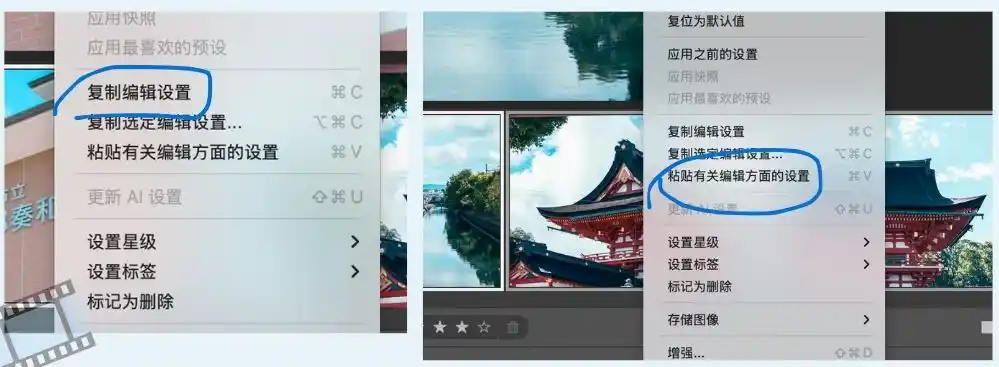
- 微调个别照片:有的图光线变了,或者想重新构图,这时再去单独优化。
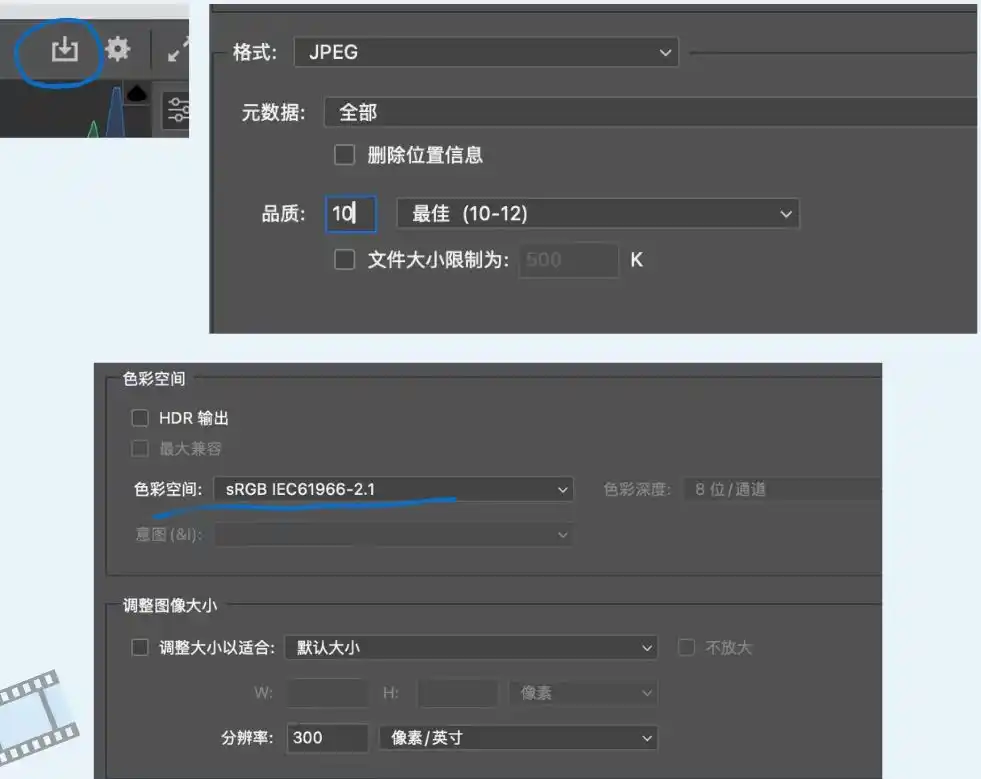
- 好了,全选所有照片,点击右上角
⬇️导出。选择好目标文件夹,格式“JPG”,质量10(够用了),色彩空间“sRGB”,确认导出。有需要的再在手机上p图。
5. 备份!切记!!
原则: 任何照片至少存两份,最好3份,且不在同一位置!
推荐备份方案:3-2-1备份法 :3份文件,2种不同存储介质,1份在外地。具体可以这样:
-
本地备份:
- 主力存储:电脑硬盘
- 备用硬盘:外接硬盘(要定期往里放)。
-
云备份:就是网盘啦,iCloud、OneDrive(适合 JPG)、百度网盘啥的都行。